2022年5月20日金曜日

Moto Edge 20 fusion の /system/productをいじる

 実にくだらない失敗と、その解消法の覚書き。

/system/product 以下にあるファイルを書き換えようと思って、いつも通り、読み書き可能権限で /system をリマウントしようとしたところ…

# mount -o rw,remount /system

mount: '/system' not in /proc/mounts

こんな感じのエラーが出て上手く行かない。/proc/mounts に無いってどゆこと?

ちょっとググってみたところ、XDAあたりに「/system じゃなく / をリマウントするんだよ」的な記事を発見。早速試すとコマンドは通る。通るが実際は Read Only のままで編集できない。なんでじゃー!?

と、ここでフと胸騒ぎがして、ls -l してみると…

# ls -l /system/product

(略) /system/product  ->  /product

はい、そういう訳で、正しいリマウント方法は、

# mount -o rw,remount /product

でしたとさ。めでたし、めでたし。

あ、皆様、rwで作業した後は、くれぐれも ro,remount で元に戻すこともお忘れなく♪

2022年3月23日水曜日

Moto Edge 20 fusion を root化する

モトローラのスマホ、motorola edge 20 fusion を買いました。当然、root端末として運用することが前提です。

以下の手順でroot権限を取得しましたので、再作業時に備えてメモを残します。

※私的メモにつき、ここに書いてることを誰かが真似したとしても私は一切感知しませんし、質問等も受け付けません。あくまでこれは、私個人のメモです。


■OEMロックの解除

bootloaderアンロックの下準備として、端末のOEMロックを解除しておく必要がある。

まずスマホを起動し、「設定 > 電話情報 > ビルド番号」を探す。(蛇足:作業開始時点で、私の手元端末はビルド番号 RRK31.Q3-19-54であった。)そのビルド番号表示を7~8回連打し、設定されているPINやパターンを入力すると、開発者向けオプションが有効となる。

続けて「設定 > システム > 詳細設定 > 開発者向けオプション」を開き、OEMロック解除をONにする…

のだが、ここでちょっとしたつまづき。

OEMロック解除ONの操作を試みたものの、私の手元端末は当該項目がグレーアウトしていて操作不能の状態。不審に思って色々と調べてみた結果、どうやらモトローラ製のスマホは、初回電源投入から一定時間経過しないとOEMロックを解除できない仕様となっているらしい。なんじゃそりゃ?

グレーアウトが解消されるまでの時間は概ね3日前後らしいが、明確な情報は無し。仕方ないので作業中断してひたすら待っていると……私の手元端末については、初回電源投入から54時間ほど経過した辺りでいつの間にかOEMロック解除操作が可能となった。

(蛇足:グレーアウト解消までの間に2回ほどOTAシステム更新があり、この段階で端末のビルド番号は RRKS31.Q3-19-98-1に更新されている。)


■StockROMの作成

今回は Magisk でパッチを当てた boot.img を焼き込む方法でroot化する。そのためにまず現段階での edge 20 fusion のStockROMを作成する。(boot.imgはStockRomの中のものを抜き取って使用する)

モトローラ製スマホのStockROMを作るには、Lenovo公式ツール「Rescue and Smart Assistant」を使うのが一番確実。まずは Lenovoのサイトから最新バージョンをDLしてPCにインストールを実行した。

起動すると何やら中華フォントが怪しい感じの画面になるが、そこは気にせず USBケーブルで PCと edge 20 fusion とを接続し、「救助」タブから端末のバックアップを行う。画面デザインや操作手順はバージョンによってかなり変わるようなので、その時々で随時判断すること。個体識別用にIMEIを要求される場合は、edge 20 fusion の「設定→電話情報→IMEI」で確認できる。

StockROMの抽出が成功すると、「C:\ProgramData\RSA\Download\RomFiles\」の下に edge 20 fusion の中身が保存されているので、後で使う boot.img の場所を確認しておくこと。

■bootloaderのアンロック

無事にOEMロック解除をONにし、StockROMの準備もできたら、次はスマホをPCにつなぐ。(作業に用いるPCには対応するUSBドライバがインストールされており、かつ、adbとfastbootが利用できることが前提となるので、必ず事前に準備しておくこと。)

edge 20 fusion の画面に表示されるUSBデバッグ可否確認は当然許可すること。私の場合は自宅PCでの作業であった為、フィンガープリントを確認して常時許可することにした。

続いてPC上でコマンドプロンプトを開き、以下のコマンドを入力。


> adb reboot bootloader


edge 20 fusion が fastbootモードで再起動するので、さらにコマンド実行。


> fastboot oem get_unlock_data


するとOEMロック解除用のコードが出る。

コードはヘッダ部分を除けば31桁×5行のフォーマット。これを適当なエディタ等にコピーした後、ヘッダや改行を取り除いた155桁×1行のコードに編集しておく。

解除コードの準備が終わったら、モトローラのデバイスアンロック用サイトを開く。

サイトにサインアップかログインを行った後、STEP 2 のフォームに前段で準備しておいたコードをコピー&ペーストで入力。legal agreement(法的合意)に同意すると、端末保証の失効と引き換えに、サイトログインアカウントと紐付いたメールアドレス宛に20桁のアンロックキーが送信される。このキーをコピーしてコマンドプロンプトから、


> fastboot oem unlock XXXXXXXXXXXXXXXXXXXX


コマンドが通ると edge 20 fusion の画面にメッセージが出るので、電源ボタン上下で「unlock」を選択し、電源ボタンで実行。

再起動した後の fastboot画面上に「flashing_unlocked」の表示があれば、bootloaderのアンロックは完了である。

なお、この段階で  edge 20 fusion は初期化されている。USBデバッグモードも解除されているため、とりあえずPINだけ設定した状態で端末起動し、開発者モードとUSBデバッグの有効化を実施しておくこと。


■boot.imgに Magisk でパッチを当てる

Magis 公式ページから Magiskの最新版を入手する。私が作業した時には、 v24.3が最新版であった。

併せて StockROM から boot.img ファイルをコピーし、Magisk.apk と共にSDカードに保存。このSDカードを edge 20 fusion に挿入し、まず Magisk.apk のインストールを行う。

続けて Magisk を起動し、ホーム画面から「Magisk→インストール」を実行。「方法→パッチするファイルの選択」でSDカード内の boot.img ファイルを選択して「はじめる」を押下すると、選択したファイルを元にしてMagiskが root権限を仕込んだパッチ済 boot.img ファイルを生成してくれる。

パッチ済boot.imgファイルは「/storage/emulated/0/Download/magisk_patched-xxxxx_xxxxx.img」として出力されるので、これをSDカードにコピーしてPCに戻す。


■パッチ済 boot.img をフラッシュする

いよいよ最終段階。

edge 20 fusion をfastbootモードで再起動(ADBコマンドでもボリューム下+電源ボタンでも方法は任意)してUSBでPCに接続。

PC側はパッチ済 boot.img ファイルを任意のフォルダ(仮に"C:\xxxx"とする)に配置した上で、コマンドプロンプトから下記コマンドにてbootパーテーションをフラッシュする。


> fastboot flash boot_a C:\xxxx\magisk_patched-xxxxx_xxxxx.img

> fastboot flash boot_b C:\xxxx\magisk_patched-xxxxx_xxxxx.img


edge 20 fusion はデュアルパーテーション機であるため、A/B両方のスロットに対してフラッシュを行ったが、心配ならばまずは一旦、現在アクティブとなっている方のスロットだけフラッシュして見ても良いかと思う。(どちらがアクティブかを調べる方法については省略) 

いずれにせよ、正常にフラッシュ出来たならば、いずれのスロットも4~5秒程度で Finished. の応答が帰って来る。

無事完了すれば、edge 20 fusion をリブートする。


> fastboot reboot


■確認

edge 20 fusion 再起動後、Magiskを開き、ホーム画面の「Magisk」「アプリ」の両項目ともインストール済表示になっていれば成功。

root権限は取れているはずである。


以上、今回はROM焼き等を行いたい気持ちも無く、単にroot権限だけを取得したかっただけなので、TWRPは用いずにMagiskだけで作業を行いました。

参考に見て回った方のサイトの情報では、現在、MagiskはTWRPを用いないこの方法を推奨しているそうです。

2022年3月19日土曜日

15秒でADBをインストール出来なかったので

 新たに Windows 10 構築したPC環境にADB環境を構築しようと、いわゆる 15 seconds ADB Installer を使用したところ、「指定されたパスが見つかりません」とのエラーが発生してなかなか前に進めなかった。

普通にバッチファイルなら直接中身を見て求められてるパスを確認するのだが、exeファイルゆえにそれも出来ず…と困っていたのだが、結論、足りないのは以下のフォルダであった。


C:\Users\"ユーザー名"\Desktop


このDesktopフォルダを作ってやるだけであっさり15秒インストールできたので、いつものように個人的メモとして記事に残します。

なお当然ですが質問等は一切受け付けません。断固としてお答えいたしません。意地悪ではなく、ひとつでも例外を作ってしまえば、後々に向けて「ひょっとするとまた答えてくれるのでは?」という期待を持たれてしまうからです。ごめんなさい。

2018年10月5日金曜日

Huawei P20 Lite の root権限取得 と Xposed導入

6年以上放置しているので誰も見てないとは思いますが、作業メモがてらに書き残しておきます。

Huawei P20 Lite を買いました。
当然、root端末として運用することが前提です。
以下の手順で作業しました。
※私的メモにつき、ここに書いてることを誰かが真似したとしても私は一切感知しませんし、質問等も受け付けません。あくまでこれは、私個人のメモです。


■root化

2018年10月現在、Huaweiに問い合わせてもbootloaderのアンロックコードは教えてもらえなくなった為、DC-Unlockerに4ユーロ払ってクレジット購入。
DC-UnlockerクライアントからUSB経由でP20 Liteの中身を読ませ、アンロックコードを取得。

取得したコードを使い、fastbootコマンドから「fastboot oem unlock (アンロックコード)」でブートローダロックを解除。
※アンロックすると端末初期化されるっぽいので、必要に応じてバックアップをとっておくこと。

続いてTWRPの導入。
P20 Lite用のTWRPはここからダウンロード。
使ったイメージファイル名は「twrp_p20_lite_0.1.img」。
fastbootコマンドから「fastboot flash recovery_ramdisk recovery.img」みたいな感じで書き込み。
※なお、この方法でTWRPを導入しても、USBケーブルつないだままでリカバリ起動したら、TWRPではなく標準EMUIのリカバリが起動するので注意。
TWRP使う時は、USB外した状態から「ボリュームボタンの上」を押しっぱなして起動すること。

リカバリ起動したら念のため全体バックアップを取得。

続いてroot取得。SuperSUって時代じゃないらしいので、Magiskを使う。
Magiskの最新版はここから取得。本作業時点では「Magisk-v17.1.zip」。
adb pushコマンドで、P20 Lite のストレージ上の適当な場所にMagisk-v17.1.zipを送り込んでおいて、TWRPのINSTALLボタンからインストール作業実施。

再起動してroot取れてれば完了。
ついでにMagisk Managerとか入れておくと幸せになれるかも。

■Xposedの導入

ここから先は何度も失敗して、bootloopに陥ってはTWRPからバックアップイメージをリストア、といった作業を繰り返したけど…最終的に成功したのはこの動画で紹介されているやりかた。

まず、Magisk用のXposedInstallerを端末ストレージにダウンロード。
作業時点で使用したファイルは「XposedInstaller_3.1.5-Magisk.apk」で、ここからダウンロードしたもの。
次いで、xposed-v90-sdk26-arm64-beta4-test1.zipを端末ストレージにダウンロード。入手元はここのスレッドのどこかにあったもの。公式にリリースされたものじゃなく、文字通りのテスト版?なのか、2018年10月5日現在、スレッドトップ等で紹介されている様子は無い。

※この3.1.5インストーラと、v90-sdk26のbeta4テスト1版との組み合わせがミソである様に思われる。他のバージョンの組み合わせもいろいろ試したが、上記組み合わせ以外だとbootloopするだけだったので…

まず普通に端末を起動して、XposedInstaller_3.1.5-Magisk.apkをインストール。
(野良アプリ扱いなのでインストールできない警告が出たら、権限付与すること)
そのまま何もせず端末再起動して、TWRPを起動。INSTALLボタンから、xposed-v90-sdk26-arm64-beta4-test1.zipをインストール。
インストール完了したら、即Reboot。キャッシュとかのワイプは要らないっぽい。

端末再起動すると、Huaweiのロゴが出たまま、しばらく応答がなくなる。
体感で5~10分ぐらい。ブリックしたかと心配になるが、bootloopにはならないので、ただひたすら待つこと。
(この方法以前に失敗した時は、Huaweiロゴ十数秒→リブートがかかる、の繰り返しだった)

じっくり待ってるとHuaweiロゴが消え、端末が起動する。
ここまで来たらまず成功。念のためXposedインストーラーを起動し、有効化されてれば作業終了。

■これでXposedフレームワークが使えるようになる?

さて、それはどうだろう?
確認できたのは、Xposed導入後でもP20 Liteがbootloopに陥らず、ちゃんと起動してフレームワークも有効表示になっている、ということだけ。
それぞれがちゃんと機能するかどうかは、ここれから確認します…

2018/10/09 追記
いくつかモジュール導入して試しましたが、動いてます。
ただ、Gravity Box等、モジュールとしては導入可能であるものの、設定項目が反映されなかったり動作が不安定になったりするものもある為、そのあたりは注意して運用する必要アリ。
何をするにもバックアップは大事。慢心してはイケナイ。

2012年4月30日月曜日

最近、競馬にハマってます

前から思いついた時にチョコチョコと馬券を買ってみたりはしていたのですが、ここ最近、すっかりハマってしまって、毎週のように競馬を楽しんでいます。

 とはいえ、ギャンブルにはとにかく弱いこの私。 ドカーンと大勝負に出る度胸も資金もありませんので・・・馬券を買ったところで、せいぜいその日のメインレースに最大1,000円程度。
 流行りの3連馬券などには目もくれず、もっぱら単・複・ワイドのローリスク・ローリターン勝負ばかりです。


 モットーは「勝つ競馬」ではなく「負けない競馬」。
 好きな馬を応援すること。 自分の推理とその結果を楽しむこと。
 たとえ日曜日が休めず、辛い現場作業を強いられたとしても、土曜日にじっくり考え抜いた馬券がポケットに入っていれば、それだけで夕方までドキドキ感が持続します。

 ましてやそれが的中して、たとえ数百円でもプラスになってくれたら・・・!

本気で勝負している人から見れば、きっとヘタレな競馬ライフなのでしょうが、それでも楽しめちゃうのが競馬の懐の深さでもあります。
 春の天皇賞は負けちゃったけど、今年に入ってからは未だにトータル、プラスを維持できてますしね!

2011年11月8日火曜日

GalaxyS2(SC-02C)用のビックリマークを消す

ずいぶんと更新の間が開いてしまったけど、その間にGalaxyS2(SC-02C)にもいろんなカスタムROMやカーネルが出回りはじめ、なかなか楽しい状況になってきている。
 
私自身もroot化だけでは飽きたらず、いろんなカスタムカーネルを試してみたりしているのだが、焼いたり煮込んだりを繰り返していると、どうしても避けられないのが起動画面のビックリマーク。

Samsung製のオフィシャルROMではなく、改造が施された端末であることを示すための警告表示で、それ自体は全くの無害なのだが・・・なにぶん見た目が「いかにも!」なカンジで、個人的にはあんまり嬉しくない。
 
おそらく改造品を補償修理させないための識別措置だとは思うのだが、だったらダウンロードモード時のCustom表示&焼き込み回数カウントでも十分なのではないかと小一時間・・・

ともあれ。
なんとも気にくわないこのビックリマーク。
ならば強引にでも消してしまおう、という訳で、ROM焼き記録を強制的にクリアさせる為のハードウェア(?)、jigを作成してみた。

※注意:某巨大掲示板に上がっていた話によると、たとえjigで記録をリセットしても、Docomoに持ち込めば過去のROM焼き履歴はバレるらしい。
よって、改造品を補償修理してもらおうなどという不埒な目的にjigを使用しても無駄であるし、そんな逃げ道にすがりつこうとする輩は、そもそもROM焼きに手を出すべきではない。
全ては"At your own risk"であることを、先に警告しておきます。


jig作成に必要なもの、そのいち。
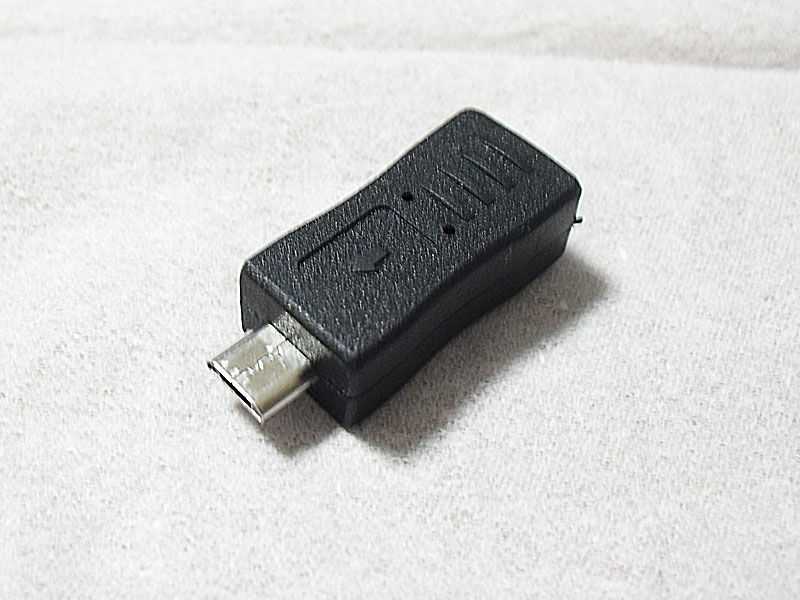
microUSBのコネクタ。
SC-02Cの充電などに使うのと同じ規格のもので、micro-Bというヤツだろうか。
とにかく端末にブスっと差し込めるものが必要となる。
右の写真は私が用意したもので、miniUSBをmicroUSB化するための変換アダプタ。
日本橋のパーツショップで、1個\150で購入。


そのに。
300KΩの抵抗器。
microUSBの4番ピンと5番ピンをこの抵抗器でつないでやると、jigになる。
上と同じく日本橋のパーツショップで、バラ売り1個\10で購入。

電子パーツを見慣れない人には、虹色のシマシマ模様だけでも敷居が高く感じられるかも知れないが、カラーコードは一覧表に照らせば、誰にも簡単に読める。
ちなみに写真のものは、橙(3)、黒(0)、黄(×10,000)、金 (誤差5%)で、300,000=300K、誤差プラスマイナス5%である事を示す。


材料はこの2つだけ。原価、実に\160である。
あとは工具箱から取り出した道具の紹介。


右は近所のホームセンターで10年ぐらい前に購入した、ホビー用のはんだごて。
電熱式で、たぶん\700~\800くらいの安物。
今回の作業はこんなんで十分。

しっ、仕事ではもうちょっといいやつを使ってるんだからねっ!


左が電子工作用の糸ハンダ。
チョン、チョンとつけるだけだから、細めの方が扱いやすい。

右はハンダ吸い取り線。ソルダーウィッグとも呼ばれる。


極細の銅線を編みこんだテープで、余分なハンダの上に押し当てると、ジュワっと吸い取ってくれる。
別に無くても作業はできるが、あった方が便利だし、安心できる。


さて、作業開始。
まずは変換アダプタの外側ケースをナイフで割って、中からmicroUSBコネクタをほじくり出す。


jigに使うのはこっち側だけ。
反対側のminiUSBは不必要なので、チョン切ってゴミ箱に投げ込んだ。
割ったケースは再利用するのでとっておく。


コネクタの各ピンにハンダ付けされている線を全て取り除く。

作業自体は全然むずかしくないが、なにしろ小さな部品&細い線なので神経を使う。
ピン上に残った余分なハンダが流れて、隣のピンと短絡せぬよう十分注意。
挿した瞬間、ショートしてボン!なんて事故は避けたいからね。

今回は慎重を期し、余分なハンダは吸い取り線でていねいに除去しておいた。


線が全部取れたら、4番ピンと5番ピンに抵抗器をハンダ付けする。

microUSBのピンアサインは、WikipediaのUniversal Serial Busの項目を参考にするといい。

なお、抵抗の特に向きは決まってないので適当に。足の長さも作業しやすい程度にカットしてOK。
ピンを間違えたり、隣と短絡させたりしないようにさえすれば大丈夫だ。


ここまでの作業が終わったら、後は割ったケースの中にコネクタを戻し、接着剤なりビニールテープなりで蓋を閉じてやれば完成である。
ほんと、電子工作と呼ぶのもおこがましいほど簡単な作業でjigは作れてしまう。

どうしてもこの手の工作が苦手だという人は、オークションサイト等で完成品を入手することも可能だが・・・1個\600~\1,000ぐらいするらしいので、その点は納得のゆく人だけ、ね。

最後に完成したjigの使い方。

まずGalaxyS2(SC-02C)の電源を切り、万が一に備えてSIMとSDカードを抜き取り、バッテリーだけが装着された状態にしておく。。

次に電源が完全に切れている状態のSC-02Cに、jigをブスっと挿し込む。
(スクリーンOFFを含め、電源が入っているところに挿すと壊れてしまうので、絶対にやらないように。)

すると、電源ボタンに触れていないのにSC-02Cの電源が勝手に入り、そのままダウンロード(ODIN)モードで起動する。起動が完了したら、すぐにjigを抜き取る。

以上でミッションコンプリート。ODIN画面上部に、

CUSTOM BINARY DOWNLOAD: NO
CURRENT BINARY: SAMSUNG OFFICIAL


の表示が確認できれば、ROM焼き履歴はリセット済みということである。
この後、再起動させてみたのが下の写真。

ちょっとブレてしまっているが、ビックリマークは見事に消えている。
これでもう、目障りな黄色にイラっとさせられることもなければ、人前でリブートかけた時に変な顔をされる心配もない。


2011年7月6日水曜日

GalaxyS2(SC-02C)バッテリー消費を押さえる基本の“キ”

う~ん、なんかGalaxyS2に限らず、スマホのバッテリー消費に悩んでいる人、多いみたいね。
特にこの夏モデルで、ガラケーから初めて乗り換えた人。
たぶん感覚的にスマホ=高性能な携帯電話だと思っているのだろうけど、実態はちょっと違う。スマホは確かに携帯電話としての機能を備えているけど、機械としての特性は、モバイルPCやPDAのそれに近い。
よって、残念ながらガラケーの常識は通用しない。

たとえばノートPCを起動させたままで持ち歩いたとして、バッテリーは何時間ぐらい保つ?
Galaxyにいろんなアプリをインストールし、WiFiやらGPSやらを稼働させたままで持ち歩くというのは、電源入れっぱのPCを持ち歩いているのと似たような状態なのだ。
だから、そもそも「無充電で2~3日使える」と考える方が間違い。哀しいけれど、それがスマホの現実だ。

(とはいえ、カタログには「待受け640時間」とか書いてあるから、誤解するのも仕方ないんだけどね。あれはあくまで「電話」のみ使用、他のアプリや機能は全部KILLし、画面もOFFにした上で放置した場合の数値と思っておいた方がいい)

そんなGalaxy S2のバッテリーを少しでも長く保たせるにはどうしたらいいか。
その基本中の基本を、以下にざっとまとめておく。


1.画面輝度は極力落とす

いかに低消費電力な有機ELディスプレイとはいえ、高輝度の表示を続ければバッテリーを大きく消耗する。
もともと視認性の高さがウリでもあるので、ここは極力輝度を落として、電力消費を抑えたいところ。実用性だけなら屋内で20%以下、屋外の日陰なら60%ぐらいでも十分なハズだ。
なお輝度のオート切り替えはあまりアテにならないので、OFFすべし。


2.使わないWiFi、Bluetooth、GPSは切る

ONにしたままだと、定期的に接続先をスキャンしてバッテリーを喰う。
使いもしないのにずっとONにしておくのは、電力をドブに捨てているようなものだ。

メニューやガジェットから簡単にON/OFFできる機能なので、基本的には常時OFF、使用時のみONぐらいの気持ちでちょうどいいかも知れない。
 
特にGPSを入れっぱにしている人が多いみたいだけど、上空のGPS衛星が見えない屋内や地下では、いくらONにしてても無駄だからね。


3.無用のサービスはKILLするか、アプリごとアンインストールする

夜、何もせず置いていただけなのに、一晩でバッテリーが10%以上減ってるという人は、一度、見えないところで無用のサービスが走ってないかを確認した方がいい。

設定 > アプリケーション > 実行中のサービス でも確認できるが、より詳細に調べるには専用のアプリを使うのがベター。私は Super Task Killer を使っているが、他にもたくさん種類はあるから、どれを使うかはお好みで。


確認し易いタスクと違い、水面下で知らないうちに妙なサービスが動作しているケースはけっこうある。
特にプリインストールアプリ関連とかね。
どれが何の機能を果たしているかを慎重に見極めた上で、無用と判断したなら、KILLするかアンインストールしてしまおう。
(この辺りはあくまで自己責任で)


4.いらないガジェットやライブ壁紙は片付ける

便利だからとついつい画面に並べてしまいがちだが、ガジェットは常駐してずっと動作し続けるので、数多く使えばそれだけ電力を消費する。
ライブ壁紙もかなりバッテリーを喰う。操作する毎に表示されるものだけに、ライブ壁紙の使用/不使用は、これだけでけっこう差が付く項目だったりする。


以上がバッテリー消耗を抑えるための基本の“キ”であり、私自身も実践していることである。
この状態でガンガン使まくって、バッテリー保ちが半日ぐらい。ゲームはせず、ネットの使用も控えめにすれば、大体1.5日ぐらいは保つと思う。


2011年7月4日月曜日

天下第一:とんこつスープリン

今回は趣向を変えて、ラーメンではなくデザート。
ご紹介するのはR163沿いに店を構える、天下第一の新メニュー。その名もずばり『トンコツスープリン』である。


豚骨スープで作ったプリンとは、いろんな意味で刺激的な一品ではあるが、現段階において製法等は全く不明。
常識的に考えるならば、スープを作る際に抽出されるコラーゲンをプリンに転用したものと推測されるが、推測はあくまで推測に過ぎないので、ここは純粋に味のみを楽しもうと思う。


外観は至って普通のプリンだが、カラメルソースがやや多目にかかっている。
まずはひとくち。
ゼラチンで固めたプッチンプリン系ではなく、洋菓子店のカスタードプリンを思わせる、舌に絡みつくような濃厚な食感。そしてカラメルの香ばしい甘味。期待していた?ようなゲテモノ感は全く無い、実に上品なデザートに仕上がっている。
もうひとくち。今度はカラメルのかかっていない所を舌に乗せる。と、プリン自体にはほとんど甘味が無いのに気がついた。そしてここでようやく、後口に微かな豚骨スープのニュアンス。ただし臭みは全く無い。塩気を抜いた乳化スープを思わせる風味が、ほんの少し後を引くような、そんな感じである。

なるほど実によく出来ている。が、よく出来過ぎて、果たしてこれをラーメン専門店で扱う意義を問いたくもなる。
いわゆる「話のネタ」として注文し、「あ、意外と美味しい!」とギャップを楽しむのが正道だろうか?
あるいは豚骨要素抜きで、夏のデザートとして素直に味わうべきか?

ゲテモノを期待して注文すれば、確実に裏切られるであろう美味しさは、その美味しさ故に我らラーメンマニア達を、余計に悶々とさせるのである。


大きな地図で見る


天下第一 古川橋店
大阪府門真市寿町21-21
06-6906-8966

とんこつスープリン \200

2011年7月3日日曜日

GalaxyS2(SC-02C)root化記念にドコモ純正アプリ「羅針盤」を入れてみた。

SC-02Cもいよいよ純正カーネルのままroot化する方法が確立されつつある様で。
私も借り物の端末で試してみたけど、随分とあっさり取れてビックリ。
とはいえやはりリスキー&法的にグレーゾーンな行為である事は間違いないので、 正直、オススメする気にはなれないけどね。「どうなってもいい」とまで断言した知人の端末ならともかく、自分の端末で試すには、正直、かなりの度胸がいる。
やるとすれば完全自己責任なので、もし文鎮化したらそれで一巻の終わりだし、そうなるとドコモよりも何よりも家計を牛耳ってる嫁さんが怖い・・・w

まぁ、それはさておき。
今回はroot化作業のついでに、ふと思いついて古いHT-03Aに入っていたドコモ純正アプリ「羅針盤」の移植?も行ってみた。
日本初のAndroid搭載機であり、そのROM焼き耐性の高さとカスタムROMの多彩さから多くの注目を浴びるも、あまりにも早いスマホの進化によって短命に終わってしまった元祖「Googleケータイ」。そんなHT-03Aを忘れないための記念、といえば聞こえはいいけど、実情は単に私がこのアプリを気に入っているからである。
(フリーでも機能別に似たようなものがあるけど、これだと1つで全部まかなえるから楽なのよ)


用意するのはrootedなSC-02Cと、adb shellを使える環境。
それから、HT-03Aからぶっこ抜いてきた、アプリの本体ファイル「DocomoCompass.apk」。
作業はこのファイルを /system/app に入れてやるだけである。
もちろん、コピー先はシステムディレクトなので、そのままでは書き込みできない。
そこでadb shellから魔法の一文。

  # mount -o remount,rw /dev/block/mtdblock3 /system

いや、ゴメんなさい。
魔法でも何でもない、見たまんまのコマンドです。おおげさ言ってスンません。

・・・でもこれが本当に魔法に見えた人は、悪いこと言わないから、rootで遊ぶのは止めた方がいい。
/system 以下の書き込みを可能にする、という事は、大事なファイルを消去したり破壊したりすることも出来るってこと。
訳も分からないままイヂりまくって良い領域じゃないし、生半可に手を入れれば確実に壊れる部分でもある。
やるなら本当に自己責任、だよ?

で、これが通ったらファイルのコピー。私は元ファイルをSDカードに入れたから、コマンドとしてはこんな感じ。

  # cp /mnt/sdcard/external_sd/DocomoCompass.apk /system/app
  # reboot

端末が再起動た後、インストール済みのアプリ一覧にアイコンが出ていれば無事成功。


元々はAndroid 1.5 や 1.6で動いていたアプリだけど、 2.3搭載のSC-02Cでも問題なく動く。
入っている機能は、方位磁石、水準器、星座早見盤、それから世界各国の有名スポットまでの方位と距離が分かるツール。
最後のヤツはともかく、前3っつには、それなりに実用性はある。当時、iPhone以外をほとんど知らなかった日本人ユーザーに、「Android端末ってこんなことも出来るんだよ!」とアピールことを目的に搭載されたんだろうな、きっと。


なお、知ってる人はとっくに知ってるだろうけど、今回と同じ方法で、フォントの変更とかもできる。
Windows用のものでも何でも、使いたいフォントファイルを用意して、それを「DroidSansJapanese.ttf」とかにリネームして、/system/fontsとかに入れてやればいい。
当然ながら、元のファイルを上書きしちゃうと戻せなくなるのでやる前には/system/fontsのバックアップ必須なのは言うまでもないけれど。

2011年6月30日木曜日

何がGalaxyS2(SC-02C)のバッテリーを消費しているか

毎日いぢり倒しても、なかなか飽きないGalaxyS2(SC-02C)。
できるだけバッテリーを保たせようと、いろいろ試行錯誤の真っ最中である。
とりあえずプリインストールされているタスクマネージャーで無駄に走ってるプロセスを整理しはじめたのだが、そこで気になるのが、個々のバッテリーの消費具合。
果たして何が一番バッテリーを食うのか。設定メニューから記録を呼び出すと、私の場合はこんな感じだった。


ダントツでバッテリーを食っていたのは、「画面」の51%。
有機ELって低消費電力がウリじゃなかったのか? それともSUPER AMOLED Plusは例外なのか?
ここ数日の炎天下、照度をオート設定のままにしたまま屋外で持ち歩く等、極端な使い方(おそらく画面は常時最大輝度状態だったろう)をした事実はあるのだか、それにしても画面だけで消費電力の半分を占めていたのには驚いた。
(しかしこの有機ELの画面、最大輝度にしてやれば、屋外の日差しの下でもそこそこ見えるのが凄いね。さすがに直射日光は厳しいけど、視認性の高さはさすがに液晶以上である)

で、画面に続いてバッテリーを食っているのが、OSやシステム、3Gの待ちうけ。この辺りはまぁ予想通りか。

そして以下、アプリ関係の消費率となるのだが、これらがどれも、たったの1桁パーセント!
「Angry Birds」の連続プレイ時とか、目に見えてバッテリー残量が減っていたのだが、どうやらそれはアプリの動作自体によるものではないらしい。
(プレイ中、常灯状態になっているディスプレイによる電力消費?)

う~ん、ということはタスクマネージャーをこまめに使うのって、あまり効果が無い・・・ということだろうか?
それよりディスプレイを低輝度に設定したほうがバッテリーは長持ちする?

さすがに今の状態では何とも判別が付かないので、明日からしばらくディスプレイ輝度を15%前後に固定して、バッテリーの消費比率に変化が出るかどうかを再検証してみようと思う。


2011年6月29日水曜日

心斎橋:大阪麦風、濃厚黒とんこつ

カウンターのみのこじんまりした店で、濃厚とんこつ醤油を売りにしている様子。
とりあえず初見のセオリーに従って、メニュー表の一番先頭の『濃厚黒とんこつラーメン』を注文してみた。
程なくして出てきたのが、この一品。


写真がちょっとブレてしまったのはご勘弁。
謳い文句通りの濃厚なスープは、真っ白でクリーミーな不思議な味わい。
髄と脂が出まくった感じではなく、全体がよく乳化され、あたかも生クリームか酸味のないマヨネーズでも溶かし込んだかのような風情である。
見た目の上品さと通り、とんこつ特有のアニマルスメルも全く無い。

一方、その上にかけられたマー油は結構なパンチ力があり、スープをたぐり上げると、麺肌によく絡みつく。うん、なかなか美味いね。
他、チャーシューはバラ肉を用いたトロトロ系。お好みで油かすのトッピングもできるらしい。
本格的な九州風のとんこつラーメンとは一線を画すオリジナリティ溢れるこの一杯、ガッツリ食べたい男性陣のみならず、女性にもぜひオススメしてみたい。

蛇足たが、食後に冷凍庫でキンキンに凍らせた「アイスおしぼり」なるものをいただいた。
暑い夏に、こういうサービスはかなり嬉しい。色んな意味で、意外性のある店だと思う。


大きな地図で見る

濃厚とんこつ醤油 大阪麦風
大阪市中央区東心斎橋1-14-24
06-6245-7628
濃厚黒とんこつラーメン \700

2011年6月28日火曜日

Galaxy S2とバッテリーの保ち

何かと話題になりがちな、Galaxy S2(SC-02C)のバッテリーの保ちについて。
1650mAhの大容量とうたいつつも、実際のところはどうよ? という訳で、Battery Mixというアプリを使って一日の運用記録を取ってみた。

この日は朝の8時頃に出発。玄関を出てからは、WiFiはOFF・GPSはONOFF・画面輝度はオートに設定。no rooted、no OCのピュアな状態での運用である。
通勤は電車で片道40分程度。往路はずっとWebを閲覧。
会社に着いたら9時始業、18時30分頃に終業。
この間は休憩をとるたび、断続的に合計50~60分ほどネットやゲームを利用している。RSSの更新やMailのやりとりもあるので、端末をいじっていない間にもバックグラウンドでの通信は行われていた模様。
終業後は喫茶店で小一時間ほど自習。10分ほどPCのUSBポートから充電した後、資料検索・閲覧の為にWebをガンガン利用。バッテリーの消耗も一段と激しくなる時間帯である。
勉強が終わってから、再び電車で片道40分程度かけて帰宅。始発駅からの乗車なので、席に座って本格的なアクションゲームにドップリはまる。
20時30分頃に帰宅。この時点でバッテリー残量は14%。家に着く寸前で、残量低下の警告が出た。

以上、自分なりに全く遠慮無く使い倒した結果がこれ。


HT-03A + カスタムROM + OC環境に馴れた私の目からは、「けっこう保つなァ」というのが正直な感想である。
ガラケーから乗り換えた人からすれば、これでも全然保たないと感じる向きもあるだろうが、下手なノートPCよりもよっぽどキビキビ動く端末を、ノーストレスに使い倒して落ちないなら立派なものである。

室内ではGPSを切ったり、画面輝度を20%以下に固定したり、重いゲームを控えたりすれば、記録はもっと伸びるんじゃないかな?


2011年6月27日月曜日

GalaxyS2購入とジャケットの話

6月23日の発売と同時に、Galaxy S2(SC-02C)を購入。
前評判通りのサクサク動作で、今のところ何をするにもノーストレス。いよいよスマートフォンもここまで来たかと感心させられる出来映えやね。
HT-03Aも名機だったけどど、S2も間違いなくDocomoのスマホ史上に名を残す名機となると思う。


さて。実際に手に入れてみて、誰もが気になるのがカバーやジャケットをどうするか。
前評判が高かったせいか、量販店には既にたくさんのカバーが並んでいるけど、この機種でスマホデビューとなる人とかは、どれを選んでいいのか迷う人も多いみたいやね。

スマホのカバーの種類には、ボディ自体を替えてしまう交換外装、硬質樹脂製の鎧を被せるシェルカバー、柔らかなシリコン等で包みこむジャケット、レザーやビニールで作られたホルダーなんかがあるんだけど、迷っている初心者にはとりあえずシリコンジャケットがオススメ。
比較的安価で装着も簡単。しっくりと手になじむので使いやすいという利点がある。


私が買ったのはray-out製のシリコンジャケット。ここのメーカーのジャケットは美しいパステルカラーのバリエーションが特徴なんだけど、今回は本体が黒なので、それに合わせて敢えて黒を選んでみた。


グローバルモデル用じゃなくSC-02C専用とうたっているだけあって、ワンセグアンテナ用の切り欠きを備えた、完全な国内モデル向けの形状である。

表面の滑り止め加工は、サラサラのタオルとバックスキンの間のような手触り。本体をそのまま握るのとはホールド感に雲泥の差がある。


装着するとこんな感じ。
外周の銀モールが隠れて黒一色にw
他のカラーだともっとポップな印象になるんだけど、こればっかりは仕方がないよね。


そうそう。
シリコンジャケットの色を選ぶ時に忘れちゃいけないのが日焼けのこと。
シリコンは素材の性質上、紫外線を浴びるとゆっくり黄変してゆくので、白や透明を選んだ場合、半年後ぐらいには飴色になっちゃう可能性がある。
(もちろんメーカーや素材組成の違いで変色度合いには差があるんだけど、ね)

私が黒という「濃い色」を選んだのは、万が一変色したとしても目立たないから、という理由もあるのです、はい。

装着後の厚さ。
あんまり厚くなると邪魔になるけど、耐衝撃性を考えると薄すぎるのも困りもの。
その点、ray-outのジャケットは必要十分にしてバランスの良い厚さだと思う。


その他、ray-outのジャケットには付属品としてタッチパネル保護シート2枚と、パネル拭き用の不織布がセットされてる。
この保護シートもSC-02C専用で、スピーカーやホームボタンの部分がきちんとカットされてるのが有り難い。
傷んで来たら予備に貼り替えられるし、こういうオマケは嬉しいね。


とまぁ、そんな感じのジャケットに、先代HT-03Aから引き継いだネックストラップを取り付けて持ち歩いてるんだけど、今のところは取り回しもし易く、かなり気に入ってます。
これから買う人の参考になれば幸い。
せっかく買ったスマホだから、やっぱり大切に使いたいよ、ね?


2011年5月29日日曜日

梅田:とんこつ らぁ麺 CHABUTON、とんこつらぁ麺

TVチャンピオンで優勝し、一躍有名となった東京護国寺『ちゃぶ屋』店主、森住康二氏プロデュースのチェーン店。
正直、「TVチャンピオン」での優勝をウリにしている店で、ロクなのに当たったことが無い。
果たしてここはその前例を良い意味で裏切ってくれるのだろうか、と期待して入ってみたのだが、ん~、予想通りというか何というか。
決してマズくはない。いや、これが1990年代の大阪だったら、むしろ旨い部類に入ると思う。
しかし、いかなラーメン不毛地帯の大阪といえど、いまどきこのレベルの豚骨は、及第点超えをしているとは言え、しかし絶賛されるようなレベルではないと思う。


スープは臭みのない、至極上品な味わい。だが、綺麗にまとまりすぎていて、いまいちパンチに欠ける。
珍しいのはテーブルの上に置かれた、「フライドエシャロット」なる香味調味料。これを入れれば少しはパンチが・・・と思いきや、これもまた上品すぎて、味わいに大きな変化をもたらすには至らない。
これだったら普通に、フライドオニオンやガーリックでもいいんじゃないかな?


私が行ったときには、ちょうど替え玉無料のキャンペーン(?)中。
ここれは素直に有り難い。が、麺がまたスープ以上にいまひとつ・・・せっかくの細麺なのに、中途半端というか何というか。
ほら、よくお土産用に箱入りで売ってる、常温保存可の「ご当地」ラーメンとか、あるでしょ?
その中に入ってる保存用酒精入りの麺。
アレと同じとは言わないけれど、食味・食感の方向性がけっこう似ている気がするんだよね。
もっと加水率を下げて、粉っぽくバリっとした麺にした方がスープに合いそうな気もするのだが、その辺はやっぱりチェーン店の限界だろうか?

ともあれ。
もう一度繰り返すけど、決してマズくはないんだわ。
むしろ旨い。無難に旨い。
きっとマニアじゃない人々、本格ド豚骨の強烈なアニマル・スメルが苦手な人なんかには、けっこうウケるんじゃないだろうか?
買い物帰りに家族連れで、フラリと立ち寄るには良い店。
しかし、マニアが狙いを定めて、足を運ぶような店ではない。
まぁ、ヨドバシ梅田のレストラン街だからね。これはこれで、間違ってはいないんだと思う。


大きな地図で見る

とんこつらぁ麺 CHABUTON
大阪市北区大深町1-1-1 ヨドバシカメラ梅田店8F
06-6292-9734

とんこつらぁ麺 \700
(訪問時は替え玉1玉無料)

2011年5月24日火曜日

いまさらC#でツール作り

まさかこの歳になって、プログラミングやる事になろうとは夢にも思っていなかった。
きっかけは会社のデータベースの変更。
これまでは私が在籍している拠点のみで、独自のDB(といっても、MS-Accessで作った小規模なものだが) を運用していたのだが、この春から本社主導で全国統一のDBが立ち上がった。
最初はどんなシステムが入るのかと結構期待してたのだが、いざ蓋を開けてみたら、新DBはなんとサイボウズ・デジエ!
いや、デジエが悪いとは言わない。言わないが・・・しかしこれって一般的な日報や顧客管理には良いけれど、帳票入出力やら在庫管理やら原価計算やらと連動させて、会社独自の複雑な処理を実現するには全く向いてない。(と、思う)
しかもロクな移行テスト期間を置かず、いきなりの実戦投入と来たモンだから、現場は大混乱。
特に外部へのデータ出力がCSVしか無い、というのが致命的で、帳票印刷は苦肉の策として、CSVで書き出し→Excelで開いてテンプレートにコピペ→差し込み印刷、という実に原始的な方法を採っている。

こんなまだるっこしいやり方では、とても業務が追いつかない。

と、いう訳で、 「せめてCSVから一発プリントできるようにならんのか?」と思い立って、この歳になっていまさらツール作成を始めた次第。
PC歴はかなり長いけど、学生時代は文系一筋で、開発言語とかは全くダメな私。
それでもとりあえず、と、無料のVisualStudio 2008をインストールし、C#でシコシコとプログラミング開始した。

オブジェクト指向の理解どころか、インスタンス何それ?な状態からのスタートだったが、解らないところをGoogle検索しながら進めていくと、これが意外と何とかなる。
複雑な処理のサンプルプログラムが紹介されていたり、フリーのライブラリを公開しているサイトがあったりと、自作半分・拝借半分でどんどん作業が進んで行くのだ。

壁にブチあたる度に図書館で専門書と格闘していた昔と比べれば、文字通りに隔世の感がある。

かくして素人の悪あがきながらも、自作ツールは無事カタチとなり、本日、とりあえずVer1.0としてリリースに漕ぎつけた次第。
CSVファイルを読み込んで、指定のレイアウトで帳票出力するだけの実に簡単なものだが、 思えばこれが私にとって、初めての Windowsアプリの製作成果となった。
(MS-Accessで作ったDBは、流石に「アプリ」とは言えないから、正真正銘、今回が初めて)

しかしこうして作ってみると、プログラミングもけっこう面白いモンだね。
C#も比較的とっつき易くて気に入った。これはしばらく、ハマっちゃうかも・・・!?

2011年5月23日月曜日

続々・三沢航空科学館に行ってきた

ちょっと間が開いちゃったけど、三沢航空科学館の続き

円形の広場からちょっと離れた位置にも、まだまだ展示は続いている。
写真には撮っていないが、陸自仕様のOH-6DとLR-1は、いずれも操縦席開放状態での展示。ただしこの両機については、計器類がゴッソリ抜けてしまっていたりと、お世辞にもあまり良い状態とは言えなかった。
一部には「部品を盗らないで下さい」といった張り紙もあったりして、心無いファンの無法に悩まされている事実にちょっぴり心が沈んでしまった。


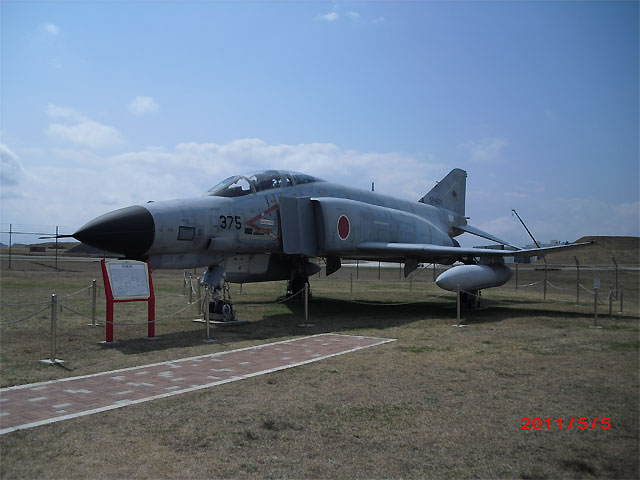
そんな気持ちをパッと晴らすかのように、最奥に鎮座していたのがF-4EJ改。

私らの世代なら、戦闘機と言えばやはりこれ!
子供の頃から憧れていながら、実は実機に触れるのはこれが初めて。もう嬉しくて嬉しくて、駆け寄りながらついつい「スクランブル知らすブザーぁ、タービンの高鳴りぃ!」と懐かしい(?)歌まで飛び出る始末。いやはやお恥ずかしい。


F-4EJ改は、世界有数の生産数を誇る米海軍発祥・F-4ファントムII艦上戦闘機シリーズの航空自衛隊仕様F-4EJの能力向上型。
この375号機は、元・三沢基地第3航空団第8飛行隊の所属機で、平成21年1月に退役するまでは実際に現地上空を飛び回っていた機体である。


リタイアしてなおこうして縁の地に勇姿を留められる機体は稀。
他の機体同様、エンジン部分はポッカリとした穴になってしまっているが、まだまだ美しいその機体は、今にも目の前の滑走路に向けてタキシングを始めそうなほどの生々しい。


黒塗りのレドームを見つけたら、誰もが一度は試したくなる?アングル。
THE DOG風の極端な構図で見ても、やっぱりファントムは美しい。
古今東西、いろんな軍用機が存在する中で「一番好きな機種は?」と問われたら、私は迷うことなく「F-4! 得に三菱がライセンス生産した、自衛隊仕様のEJ!」と答えるだろう。
これまでも、これからも、その気持ちは変わらないと思う。


と、ここまでで屋外の展示はおしまい。
F-4EJ改の先にあるフェンスの向こうは、もう三沢飛行場の敷地内である。
ちょうど桜の木の向こうに、空自のCH-47Jが駐機されていたので記念にパチリ。


さて。
ここから先はいよいよ屋内展示となるのだが・・・屋内展示機は軍用機よりも、航空史上の名機や実験機のレプリカ展示がメイン。そして、そうした航空機展示と同じぐらいのスペースが、子供向けの科学体験学習コーナーに割り当てられている。
いずれも興味深く、とても勉強にはなったのだが、正直あまり写真を撮る気にはなれず、いまいち記録が残っていない。そんな中で気になった展示を2つばかり紹介しよう。


これはYS-11のコクピット。レプリカではなく、屋内展示の実機である。
元々は日本エアコミューターで就航していた機体で、塗装も退役当時のまま。屋内展示であるせいか、常時機内を開放している割にはとても状態はよく、また胴体の直下に見学用通路が設けられていたり等、まさに至れり尽くせりの展示である。


機内のポスターも退役当時のまま。
シートに座ってベルトを閉めれば、出発前のドキドキ感が蘇ってくる。出口は機体後方、ギャレーの横にある非常扉。現役時代にはあまりまじまじ見れなかったスッチー(死語)の仕事場も、思う存分観察できる。


もうひとつの注目は、旧日本海軍の零式艦上戦闘機。
残念ながら実機ではなくレプリカだが、実機の図面を元にして製作されており、映画「君を忘れない」や「人間の翼」等でもプロップ機として用いられたという。


実機と特に大きく違っているのは、ジュラルミンではなく鉄板製であること、沈頭鋲ではなく普通のリベット打ちであること、カウリングの奥の栄エンジンがダミーであることの3点。
ただしエンジンについては、ダミーの奥に農機具用のエンジンが搭載されており、実際にプロペラを回して自走することが可能らしい。


休日限定、プペラ回転展示の様子。
安全上さすがに全力で回してはくれないが、それでも自分の鼻先3mぐらいの位置で三翅がビュンビュン回るのは迫力満点。
バルン、バルンというエンジン音も極力実機に似せてあるとのことで、レプリカながらも相当な拘りをもって作られたのは間違いないようだ。


以上、駆け足の上、随分と適当でとりとめのないレポートであったが、航空科学館の面白さのをほんの少しでも感じていただければ幸いである。
震災復興支援の意味も含め、皆さんも是非この夏は、東北地方を旅してみてはいかがだろうか?
そしてもし青森県にまで足を延ばす機会があれば、三沢にも一度、立ち寄ってみていただきたい。
航空ファン、特に軍用機マニアならば、ここだけで丸半日以上は確実に潰れること請け合いだぞ!

2011年5月18日水曜日

シュレッダーと節電と

今回はシュレッダーと待機電力のお話。
先の震災の影響により、東京電力管内では今から夏の電力消費ピークに向けて、「節電!」の声がどんどん高まってきている。
特にISO取得等で「エコ」を掲げているオフィスでは、照明を最低限度にしたり、クールビズを前倒し&徹底してエアコンの設定温度を上げる等、普段以上に厳密な対策が採られつつあるようだ。

そんな中で気になるのが、OA機器の消費電力。
私は国内シュレッダーメーカーの修理の仕事をしているのだが、やはりこの時期、「シュレッダーの待機電力ももったいないのでは? 」「ずっとモーターを回すのではなく、こまめに停止ボタンを押したほうが良いのでは?」という声を小耳に挟むようになってきた。

確かに古いタイプのシュレッダーは、電源をONにしていると多少の待機電力がかかる。
しかし2000年以降に製造されたオフィス用のシュレッダーの多くは、グリーン購入法に対応すべく、待機電力0Wモードを搭載している。
あなたのオフィスのシュレッダーが、4~5分でパイロットランプが消える(スタートボタンで復電)タイプならば、待機電力0Wタイプである可能性は高い。もちろん100%そうだとは言い切れないので、念のためマニュアル等での確認は必要だが、0Wモード付きの機械ならば、電源は就業時間中常時ONでも問題なし、と言えるだろう。

それにしても、本来は環境対策で始まったグリーン購入法が、災害状況下に意外なカタチで役立っているところが面白い。省エネ機器は日本のお家芸。我が国のモノ作りもまだまだ捨てたモンじゃない。

あと、「こまめにストップボタンを押す」は、修理に携わる立場からは、あまりお勧めできない。
紙が外から見えなくなった後でも、カッター内部ではその後数秒間は裁断動作が続いている。完全に切りきれなかった紙片、あるいは、カッターとの摩擦で下に落ちきらなかった「巻き上がり屑」がカッター部を通過しきる前にストップをかけると、微量ではあるがカッター内部に裁断物が残留=詰まるかたちとなる。
これを何度も繰り返していると、詰まった屑で徐々にカッターの回転が重くなり、逆に無駄な電力を消費してしまうばかりか、最後には故障して動かなくなる可能性もある。
センサー搭載でオートスタート/オートストップする機械であれば、停止は、オートストップに任せておいた方が無難である。
手動停止の場合でも、紙が見えなくなってから4~5秒待ってから ストップボタンを押したほうが紙詰まりは起き辛いと言えるだろう。

以上、節電と機械を長持ちさせる為の、何らかの参考になれば幸いである。

その他、オフィス節電に関する参考記事
節電の参考に――電気製品の消費電力まとめ(オフィス編)

続・三沢航空科学館に行ってきた

前回の続き。

並んだ戦闘機の向こうには、ひときわ大きな四発機。対戦哨戒機として有名なP-3だ。
説明を見ると、この機体は米海軍で艦隊司令官の移動用として使用されていた機体で、本来の対潜哨戒機としての装備は外されていること。いわば旅客機版のP-3?もともと旅客機から派生した機体だから、ある種の先祖返りとでも言うべきだろうか?


中に入ると予想外にキャビンは広く、随分とゆったりした空間になっていた。旅客機よりもずっと席数が少ないため、ビジネスクラスどころか、ファーストクラスさえ凌駕するほど広々としている。
機体後方、尾翼付近にはしっかりしたギャレーも備わっている。これで制服美人のWAVEがアテンダント役を務めてくれたりしたら最高なのだが・・・ま、そんな優雅な空の旅は、艦隊司令の特権ということで。


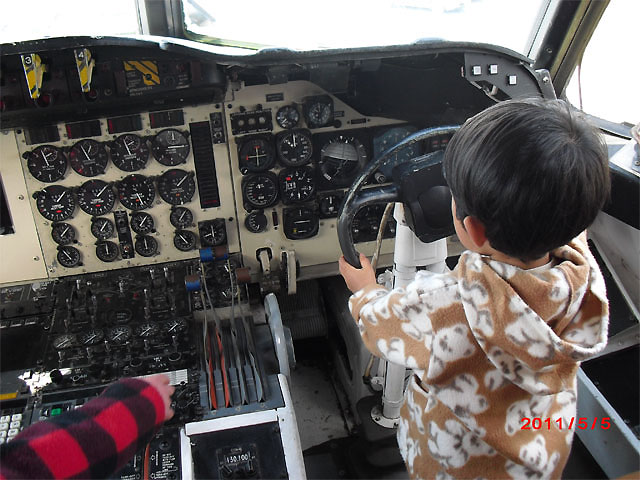
キャビンを抜けるとコクピット。実際、座席に座ってあちこち触りまくる事ができるのだが・・・私が入った時には、完全に子供達の遊び場と化していた。
かなり乱暴な扱いをされているのか、外れたり壊れたりしている部品もちらほらと。
子供が遊べばどうしても機械は壊れてしまう。それは決して悪いことではなく、「どうすれば壊れないのか」を学ぶための重要な課程なのだ。が、しかし、貴重な展示機がダメージを受けている姿を目の当たりにすると、分かっちゃいても何となく複雑な気分になってしまう。
この辺りが公開展示の辛い所だなぁ。

と、ひとしきりぼやいた所で副操縦士席が空いたので、急いで息子を抱き上げて席に着かせてやった。最初は自動車のように操縦輪を回すだけだったが、やがて前後に動かせる事に気付いて大喜び。
やっぱり男の子、こういうメカっぽいものには興味津々のご様子である。


大きなP-3の隣に、今度は小さな単発機。T-3初等練習機である。
これまた嬉しいことに、コクピットを開放中。ワイヤもちゃんと繋がれたままになっているようで、乗っている子供達の操作に合わせて、ラダーやエレベーターがバタバタと動いていた。


しばらく順番待ちした後、いよいよ操縦席へ。息子を前席に座らせ、私は教官気分で後席に。

さすが練習機だけあって視界が広い。後ろからでもちょっと顔を上げれば、前の方までずっと見渡せそうな感じだ。

キャノピー(後席側はスライドして開け閉めする事も可能だった)自体も大きく、下方視界も良好。
訓練生が失敗したら、こうやって教官が指導するのだろうな、などと色んな妄想を脹らませながら、操縦桿を触ったりフットペダルを踏んだりと、次の順番が埋まるまで目一杯楽しませていただいた。


と、今日はとりあえずここまで。
あともう1回だけ、続きます。