ラベル GalaxyS2 の投稿を表示しています。 すべての投稿を表示

2011年11月8日火曜日

GalaxyS2(SC-02C)用のビックリマークを消す

ずいぶんと更新の間が開いてしまったけど、その間にGalaxyS2(SC-02C)にもいろんなカスタムROMやカーネルが出回りはじめ、なかなか楽しい状況になってきている。
 
私自身もroot化だけでは飽きたらず、いろんなカスタムカーネルを試してみたりしているのだが、焼いたり煮込んだりを繰り返していると、どうしても避けられないのが起動画面のビックリマーク。

Samsung製のオフィシャルROMではなく、改造が施された端末であることを示すための警告表示で、それ自体は全くの無害なのだが・・・なにぶん見た目が「いかにも!」なカンジで、個人的にはあんまり嬉しくない。
 
おそらく改造品を補償修理させないための識別措置だとは思うのだが、だったらダウンロードモード時のCustom表示&焼き込み回数カウントでも十分なのではないかと小一時間・・・

ともあれ。
なんとも気にくわないこのビックリマーク。
ならば強引にでも消してしまおう、という訳で、ROM焼き記録を強制的にクリアさせる為のハードウェア(?)、jigを作成してみた。

※注意:某巨大掲示板に上がっていた話によると、たとえjigで記録をリセットしても、Docomoに持ち込めば過去のROM焼き履歴はバレるらしい。
よって、改造品を補償修理してもらおうなどという不埒な目的にjigを使用しても無駄であるし、そんな逃げ道にすがりつこうとする輩は、そもそもROM焼きに手を出すべきではない。
全ては"At your own risk"であることを、先に警告しておきます。
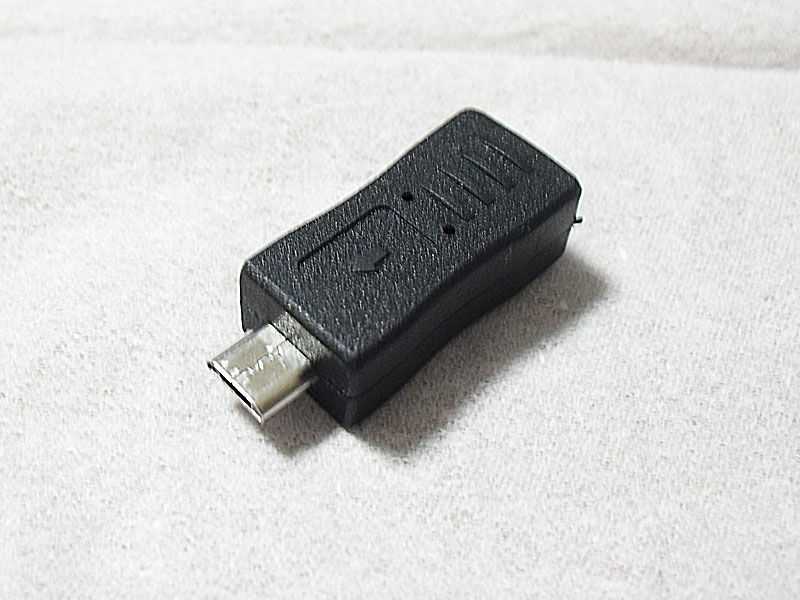

jig作成に必要なもの、そのいち。
microUSBのコネクタ。
SC-02Cの充電などに使うのと同じ規格のもので、micro-Bというヤツだろうか。
とにかく端末にブスっと差し込めるものが必要となる。
右の写真は私が用意したもので、miniUSBをmicroUSB化するための変換アダプタ。
日本橋のパーツショップで、1個\150で購入。


そのに。
300KΩの抵抗器。
microUSBの4番ピンと5番ピンをこの抵抗器でつないでやると、jigになる。
上と同じく日本橋のパーツショップで、バラ売り1個\10で購入。

電子パーツを見慣れない人には、虹色のシマシマ模様だけでも敷居が高く感じられるかも知れないが、カラーコードは一覧表に照らせば、誰にも簡単に読める。
ちなみに写真のものは、橙(3)、黒(0)、黄(×10,000)、金 (誤差5%)で、300,000=300K、誤差プラスマイナス5%である事を示す。


材料はこの2つだけ。原価、実に\160である。
あとは工具箱から取り出した道具の紹介。


右は近所のホームセンターで10年ぐらい前に購入した、ホビー用のはんだごて。
電熱式で、たぶん\700~\800くらいの安物。
今回の作業はこんなんで十分。

しっ、仕事ではもうちょっといいやつを使ってるんだからねっ!


左が電子工作用の糸ハンダ。
チョン、チョンとつけるだけだから、細めの方が扱いやすい。

右はハンダ吸い取り線。ソルダーウィッグとも呼ばれる。


極細の銅線を編みこんだテープで、余分なハンダの上に押し当てると、ジュワっと吸い取ってくれる。
別に無くても作業はできるが、あった方が便利だし、安心できる。


さて、作業開始。
まずは変換アダプタの外側ケースをナイフで割って、中からmicroUSBコネクタをほじくり出す。


jigに使うのはこっち側だけ。
反対側のminiUSBは不必要なので、チョン切ってゴミ箱に投げ込んだ。
割ったケースは再利用するのでとっておく。


コネクタの各ピンにハンダ付けされている線を全て取り除く。

作業自体は全然むずかしくないが、なにしろ小さな部品&細い線なので神経を使う。
ピン上に残った余分なハンダが流れて、隣のピンと短絡せぬよう十分注意。
挿した瞬間、ショートしてボン!なんて事故は避けたいからね。

今回は慎重を期し、余分なハンダは吸い取り線でていねいに除去しておいた。


線が全部取れたら、4番ピンと5番ピンに抵抗器をハンダ付けする。

microUSBのピンアサインは、WikipediaのUniversal Serial Busの項目を参考にするといい。

なお、抵抗の特に向きは決まってないので適当に。足の長さも作業しやすい程度にカットしてOK。
ピンを間違えたり、隣と短絡させたりしないようにさえすれば大丈夫だ。


ここまでの作業が終わったら、後は割ったケースの中にコネクタを戻し、接着剤なりビニールテープなりで蓋を閉じてやれば完成である。
ほんと、電子工作と呼ぶのもおこがましいほど簡単な作業でjigは作れてしまう。

どうしてもこの手の工作が苦手だという人は、オークションサイト等で完成品を入手することも可能だが・・・1個\600~\1,000ぐらいするらしいので、その点は納得のゆく人だけ、ね。

最後に完成したjigの使い方。

まずGalaxyS2(SC-02C)の電源を切り、万が一に備えてSIMとSDカードを抜き取り、バッテリーだけが装着された状態にしておく。。

次に電源が完全に切れている状態のSC-02Cに、jigをブスっと挿し込む。
(スクリーンOFFを含め、電源が入っているところに挿すと壊れてしまうので、絶対にやらないように。)

すると、電源ボタンに触れていないのにSC-02Cの電源が勝手に入り、そのままダウンロード(ODIN)モードで起動する。起動が完了したら、すぐにjigを抜き取る。

以上でミッションコンプリート。ODIN画面上部に、

CUSTOM BINARY DOWNLOAD: NO
CURRENT BINARY: SAMSUNG OFFICIAL


の表示が確認できれば、ROM焼き履歴はリセット済みということである。
この後、再起動させてみたのが下の写真。

ちょっとブレてしまっているが、ビックリマークは見事に消えている。
これでもう、目障りな黄色にイラっとさせられることもなければ、人前でリブートかけた時に変な顔をされる心配もない。


2011年7月6日水曜日

GalaxyS2(SC-02C)バッテリー消費を押さえる基本の“キ”

う~ん、なんかGalaxyS2に限らず、スマホのバッテリー消費に悩んでいる人、多いみたいね。
特にこの夏モデルで、ガラケーから初めて乗り換えた人。
たぶん感覚的にスマホ=高性能な携帯電話だと思っているのだろうけど、実態はちょっと違う。スマホは確かに携帯電話としての機能を備えているけど、機械としての特性は、モバイルPCやPDAのそれに近い。
よって、残念ながらガラケーの常識は通用しない。

たとえばノートPCを起動させたままで持ち歩いたとして、バッテリーは何時間ぐらい保つ?
Galaxyにいろんなアプリをインストールし、WiFiやらGPSやらを稼働させたままで持ち歩くというのは、電源入れっぱのPCを持ち歩いているのと似たような状態なのだ。
だから、そもそも「無充電で2~3日使える」と考える方が間違い。哀しいけれど、それがスマホの現実だ。

(とはいえ、カタログには「待受け640時間」とか書いてあるから、誤解するのも仕方ないんだけどね。あれはあくまで「電話」のみ使用、他のアプリや機能は全部KILLし、画面もOFFにした上で放置した場合の数値と思っておいた方がいい)

そんなGalaxy S2のバッテリーを少しでも長く保たせるにはどうしたらいいか。
その基本中の基本を、以下にざっとまとめておく。


1.画面輝度は極力落とす

いかに低消費電力な有機ELディスプレイとはいえ、高輝度の表示を続ければバッテリーを大きく消耗する。
もともと視認性の高さがウリでもあるので、ここは極力輝度を落として、電力消費を抑えたいところ。実用性だけなら屋内で20%以下、屋外の日陰なら60%ぐらいでも十分なハズだ。
なお輝度のオート切り替えはあまりアテにならないので、OFFすべし。


2.使わないWiFi、Bluetooth、GPSは切る

ONにしたままだと、定期的に接続先をスキャンしてバッテリーを喰う。
使いもしないのにずっとONにしておくのは、電力をドブに捨てているようなものだ。

メニューやガジェットから簡単にON/OFFできる機能なので、基本的には常時OFF、使用時のみONぐらいの気持ちでちょうどいいかも知れない。
 
特にGPSを入れっぱにしている人が多いみたいだけど、上空のGPS衛星が見えない屋内や地下では、いくらONにしてても無駄だからね。


3.無用のサービスはKILLするか、アプリごとアンインストールする

夜、何もせず置いていただけなのに、一晩でバッテリーが10%以上減ってるという人は、一度、見えないところで無用のサービスが走ってないかを確認した方がいい。

設定 > アプリケーション > 実行中のサービス でも確認できるが、より詳細に調べるには専用のアプリを使うのがベター。私は Super Task Killer を使っているが、他にもたくさん種類はあるから、どれを使うかはお好みで。


確認し易いタスクと違い、水面下で知らないうちに妙なサービスが動作しているケースはけっこうある。
特にプリインストールアプリ関連とかね。
どれが何の機能を果たしているかを慎重に見極めた上で、無用と判断したなら、KILLするかアンインストールしてしまおう。
(この辺りはあくまで自己責任で)


4.いらないガジェットやライブ壁紙は片付ける

便利だからとついつい画面に並べてしまいがちだが、ガジェットは常駐してずっと動作し続けるので、数多く使えばそれだけ電力を消費する。
ライブ壁紙もかなりバッテリーを喰う。操作する毎に表示されるものだけに、ライブ壁紙の使用/不使用は、これだけでけっこう差が付く項目だったりする。


以上がバッテリー消耗を抑えるための基本の“キ”であり、私自身も実践していることである。
この状態でガンガン使まくって、バッテリー保ちが半日ぐらい。ゲームはせず、ネットの使用も控えめにすれば、大体1.5日ぐらいは保つと思う。


2011年7月3日日曜日

GalaxyS2(SC-02C)root化記念にドコモ純正アプリ「羅針盤」を入れてみた。

SC-02Cもいよいよ純正カーネルのままroot化する方法が確立されつつある様で。
私も借り物の端末で試してみたけど、随分とあっさり取れてビックリ。
とはいえやはりリスキー&法的にグレーゾーンな行為である事は間違いないので、 正直、オススメする気にはなれないけどね。「どうなってもいい」とまで断言した知人の端末ならともかく、自分の端末で試すには、正直、かなりの度胸がいる。
やるとすれば完全自己責任なので、もし文鎮化したらそれで一巻の終わりだし、そうなるとドコモよりも何よりも家計を牛耳ってる嫁さんが怖い・・・w

まぁ、それはさておき。
今回はroot化作業のついでに、ふと思いついて古いHT-03Aに入っていたドコモ純正アプリ「羅針盤」の移植?も行ってみた。
日本初のAndroid搭載機であり、そのROM焼き耐性の高さとカスタムROMの多彩さから多くの注目を浴びるも、あまりにも早いスマホの進化によって短命に終わってしまった元祖「Googleケータイ」。そんなHT-03Aを忘れないための記念、といえば聞こえはいいけど、実情は単に私がこのアプリを気に入っているからである。
(フリーでも機能別に似たようなものがあるけど、これだと1つで全部まかなえるから楽なのよ)


用意するのはrootedなSC-02Cと、adb shellを使える環境。
それから、HT-03Aからぶっこ抜いてきた、アプリの本体ファイル「DocomoCompass.apk」。
作業はこのファイルを /system/app に入れてやるだけである。
もちろん、コピー先はシステムディレクトなので、そのままでは書き込みできない。
そこでadb shellから魔法の一文。

  # mount -o remount,rw /dev/block/mtdblock3 /system

いや、ゴメんなさい。
魔法でも何でもない、見たまんまのコマンドです。おおげさ言ってスンません。

・・・でもこれが本当に魔法に見えた人は、悪いこと言わないから、rootで遊ぶのは止めた方がいい。
/system 以下の書き込みを可能にする、という事は、大事なファイルを消去したり破壊したりすることも出来るってこと。
訳も分からないままイヂりまくって良い領域じゃないし、生半可に手を入れれば確実に壊れる部分でもある。
やるなら本当に自己責任、だよ?

で、これが通ったらファイルのコピー。私は元ファイルをSDカードに入れたから、コマンドとしてはこんな感じ。

  # cp /mnt/sdcard/external_sd/DocomoCompass.apk /system/app
  # reboot

端末が再起動た後、インストール済みのアプリ一覧にアイコンが出ていれば無事成功。


元々はAndroid 1.5 や 1.6で動いていたアプリだけど、 2.3搭載のSC-02Cでも問題なく動く。
入っている機能は、方位磁石、水準器、星座早見盤、それから世界各国の有名スポットまでの方位と距離が分かるツール。
最後のヤツはともかく、前3っつには、それなりに実用性はある。当時、iPhone以外をほとんど知らなかった日本人ユーザーに、「Android端末ってこんなことも出来るんだよ!」とアピールことを目的に搭載されたんだろうな、きっと。


なお、知ってる人はとっくに知ってるだろうけど、今回と同じ方法で、フォントの変更とかもできる。
Windows用のものでも何でも、使いたいフォントファイルを用意して、それを「DroidSansJapanese.ttf」とかにリネームして、/system/fontsとかに入れてやればいい。
当然ながら、元のファイルを上書きしちゃうと戻せなくなるのでやる前には/system/fontsのバックアップ必須なのは言うまでもないけれど。

2011年6月30日木曜日

何がGalaxyS2(SC-02C)のバッテリーを消費しているか

毎日いぢり倒しても、なかなか飽きないGalaxyS2(SC-02C)。
できるだけバッテリーを保たせようと、いろいろ試行錯誤の真っ最中である。
とりあえずプリインストールされているタスクマネージャーで無駄に走ってるプロセスを整理しはじめたのだが、そこで気になるのが、個々のバッテリーの消費具合。
果たして何が一番バッテリーを食うのか。設定メニューから記録を呼び出すと、私の場合はこんな感じだった。


ダントツでバッテリーを食っていたのは、「画面」の51%。
有機ELって低消費電力がウリじゃなかったのか? それともSUPER AMOLED Plusは例外なのか?
ここ数日の炎天下、照度をオート設定のままにしたまま屋外で持ち歩く等、極端な使い方(おそらく画面は常時最大輝度状態だったろう)をした事実はあるのだか、それにしても画面だけで消費電力の半分を占めていたのには驚いた。
(しかしこの有機ELの画面、最大輝度にしてやれば、屋外の日差しの下でもそこそこ見えるのが凄いね。さすがに直射日光は厳しいけど、視認性の高さはさすがに液晶以上である)

で、画面に続いてバッテリーを食っているのが、OSやシステム、3Gの待ちうけ。この辺りはまぁ予想通りか。

そして以下、アプリ関係の消費率となるのだが、これらがどれも、たったの1桁パーセント!
「Angry Birds」の連続プレイ時とか、目に見えてバッテリー残量が減っていたのだが、どうやらそれはアプリの動作自体によるものではないらしい。
(プレイ中、常灯状態になっているディスプレイによる電力消費?)

う~ん、ということはタスクマネージャーをこまめに使うのって、あまり効果が無い・・・ということだろうか?
それよりディスプレイを低輝度に設定したほうがバッテリーは長持ちする?

さすがに今の状態では何とも判別が付かないので、明日からしばらくディスプレイ輝度を15%前後に固定して、バッテリーの消費比率に変化が出るかどうかを再検証してみようと思う。


2011年6月28日火曜日

Galaxy S2とバッテリーの保ち

何かと話題になりがちな、Galaxy S2(SC-02C)のバッテリーの保ちについて。
1650mAhの大容量とうたいつつも、実際のところはどうよ? という訳で、Battery Mixというアプリを使って一日の運用記録を取ってみた。

この日は朝の8時頃に出発。玄関を出てからは、WiFiはOFF・GPSはONOFF・画面輝度はオートに設定。no rooted、no OCのピュアな状態での運用である。
通勤は電車で片道40分程度。往路はずっとWebを閲覧。
会社に着いたら9時始業、18時30分頃に終業。
この間は休憩をとるたび、断続的に合計50~60分ほどネットやゲームを利用している。RSSの更新やMailのやりとりもあるので、端末をいじっていない間にもバックグラウンドでの通信は行われていた模様。
終業後は喫茶店で小一時間ほど自習。10分ほどPCのUSBポートから充電した後、資料検索・閲覧の為にWebをガンガン利用。バッテリーの消耗も一段と激しくなる時間帯である。
勉強が終わってから、再び電車で片道40分程度かけて帰宅。始発駅からの乗車なので、席に座って本格的なアクションゲームにドップリはまる。
20時30分頃に帰宅。この時点でバッテリー残量は14%。家に着く寸前で、残量低下の警告が出た。

以上、自分なりに全く遠慮無く使い倒した結果がこれ。


HT-03A + カスタムROM + OC環境に馴れた私の目からは、「けっこう保つなァ」というのが正直な感想である。
ガラケーから乗り換えた人からすれば、これでも全然保たないと感じる向きもあるだろうが、下手なノートPCよりもよっぽどキビキビ動く端末を、ノーストレスに使い倒して落ちないなら立派なものである。

室内ではGPSを切ったり、画面輝度を20%以下に固定したり、重いゲームを控えたりすれば、記録はもっと伸びるんじゃないかな?


2011年6月27日月曜日

GalaxyS2購入とジャケットの話

6月23日の発売と同時に、Galaxy S2(SC-02C)を購入。
前評判通りのサクサク動作で、今のところ何をするにもノーストレス。いよいよスマートフォンもここまで来たかと感心させられる出来映えやね。
HT-03Aも名機だったけどど、S2も間違いなくDocomoのスマホ史上に名を残す名機となると思う。


さて。実際に手に入れてみて、誰もが気になるのがカバーやジャケットをどうするか。
前評判が高かったせいか、量販店には既にたくさんのカバーが並んでいるけど、この機種でスマホデビューとなる人とかは、どれを選んでいいのか迷う人も多いみたいやね。

スマホのカバーの種類には、ボディ自体を替えてしまう交換外装、硬質樹脂製の鎧を被せるシェルカバー、柔らかなシリコン等で包みこむジャケット、レザーやビニールで作られたホルダーなんかがあるんだけど、迷っている初心者にはとりあえずシリコンジャケットがオススメ。
比較的安価で装着も簡単。しっくりと手になじむので使いやすいという利点がある。


私が買ったのはray-out製のシリコンジャケット。ここのメーカーのジャケットは美しいパステルカラーのバリエーションが特徴なんだけど、今回は本体が黒なので、それに合わせて敢えて黒を選んでみた。


グローバルモデル用じゃなくSC-02C専用とうたっているだけあって、ワンセグアンテナ用の切り欠きを備えた、完全な国内モデル向けの形状である。

表面の滑り止め加工は、サラサラのタオルとバックスキンの間のような手触り。本体をそのまま握るのとはホールド感に雲泥の差がある。


装着するとこんな感じ。
外周の銀モールが隠れて黒一色にw
他のカラーだともっとポップな印象になるんだけど、こればっかりは仕方がないよね。


そうそう。
シリコンジャケットの色を選ぶ時に忘れちゃいけないのが日焼けのこと。
シリコンは素材の性質上、紫外線を浴びるとゆっくり黄変してゆくので、白や透明を選んだ場合、半年後ぐらいには飴色になっちゃう可能性がある。
(もちろんメーカーや素材組成の違いで変色度合いには差があるんだけど、ね)

私が黒という「濃い色」を選んだのは、万が一変色したとしても目立たないから、という理由もあるのです、はい。

装着後の厚さ。
あんまり厚くなると邪魔になるけど、耐衝撃性を考えると薄すぎるのも困りもの。
その点、ray-outのジャケットは必要十分にしてバランスの良い厚さだと思う。


その他、ray-outのジャケットには付属品としてタッチパネル保護シート2枚と、パネル拭き用の不織布がセットされてる。
この保護シートもSC-02C専用で、スピーカーやホームボタンの部分がきちんとカットされてるのが有り難い。
傷んで来たら予備に貼り替えられるし、こういうオマケは嬉しいね。


とまぁ、そんな感じのジャケットに、先代HT-03Aから引き継いだネックストラップを取り付けて持ち歩いてるんだけど、今のところは取り回しもし易く、かなり気に入ってます。
これから買う人の参考になれば幸い。
せっかく買ったスマホだから、やっぱり大切に使いたいよ、ね?